시작 전에 준비할 것
- PC용 Chrome 120 이상과 설치된 ISSUE FORGE 확장프로그램
- 로그인한 네이버 블로그와 비어 있는 새 글 작성창
- 사용할 ChatGPT 또는 Gemini 계정 로그인
- 직접 확인할 수 있는 주제 한 개. 처음에는 이미지 수를 적게 선택하세요.
별도 AI 구독은 포함되지 않습니다. 무료 계정도 해당 서비스가 허용하는 기능과 사용량 안에서 이용하며, 한도·추가 요금은 각 AI 서비스를 따릅니다.
1. 네이버에서 확장을 여세요
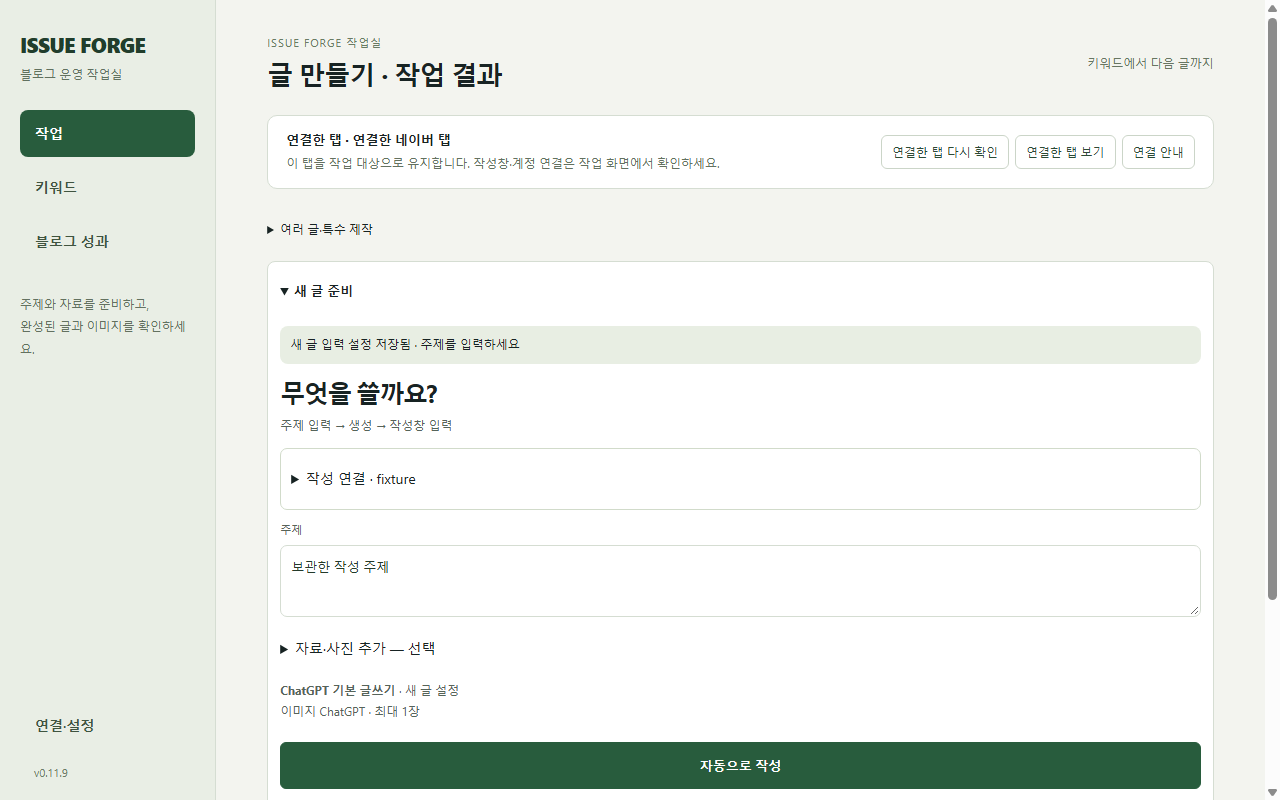
네이버 블로그의 새 글 작성창을 연 뒤 Chrome 도구 모음에서 ISSUE FORGE 아이콘을 누릅니다. 기본 화면은 네이버 옆에 열리는 사이드패널입니다.
상단 메뉴는 작성 · 키워드 · 블로그 성과, 하단은 연결·설정 · 문제 확인 · 넓게 보기입니다. 넓은 작업 화면과 패널의 배치는 다를 수 있습니다.
2. 블로그와 카테고리를 확인하세요
자동 연결이 끝나면 인식한 블로그와 현재 작성창 카테고리를 확인합니다. 처음 쓰는 블로그는 새 글 기본 카테고리를 선택하세요. 실제로 글을 넣을 블로그가 맞는지 먼저 확인합니다.
연결이 안 되면 현재 작성창 연결 또는 자동 연결 다시 확인을 사용합니다. 이전 요청이 남아 있다는 안내가 있으면 기존 작업 복구부터 진행하세요.
3. 주제와 자료를 입력하세요
주제에 독자가 해결하려는 질문을 입력합니다. 예: “보조배터리 정격용량과 표시용량 차이”. 자료·사진 추가 — 선택에서 확인한 사실·조건·경험 메모와 참고사진을 넣을 수 있습니다.
글·이미지 설정에서 AI 생성 이미지를 생성 안 함 또는 최대 1~3장으로 고릅니다. 사진·개인정보를 AI에 보내기 전에 전달할 자료를 확인하세요.
4. 작성하고 결과를 확인하세요
자동으로 작성을 누릅니다. 기획을 먼저 고르고 싶다면 기획 선택 후 작성을 사용하세요. 진행 중에는 현재 작업에서 원고·이미지·단계별 안내를 확인합니다.
완료된 작성창에서 제목·본문·이미지·태그·카테고리를 직접 확인하고, 출처와 수치·날짜를 대조합니다. 작성창 입력 검증은 공개 게시 완료를 뜻하지 않습니다. 공개 발행은 내용을 검토한 뒤 네이버에서 진행하세요.
입력이 검증된 단일작업의 주제·참고자료 등이 정리될 수 있습니다. 완성된 원고와 사진은 보관됩니다. 이미 바꿔 둔 다음 글 입력과 실패·복구 중 입력은 보호됩니다.